
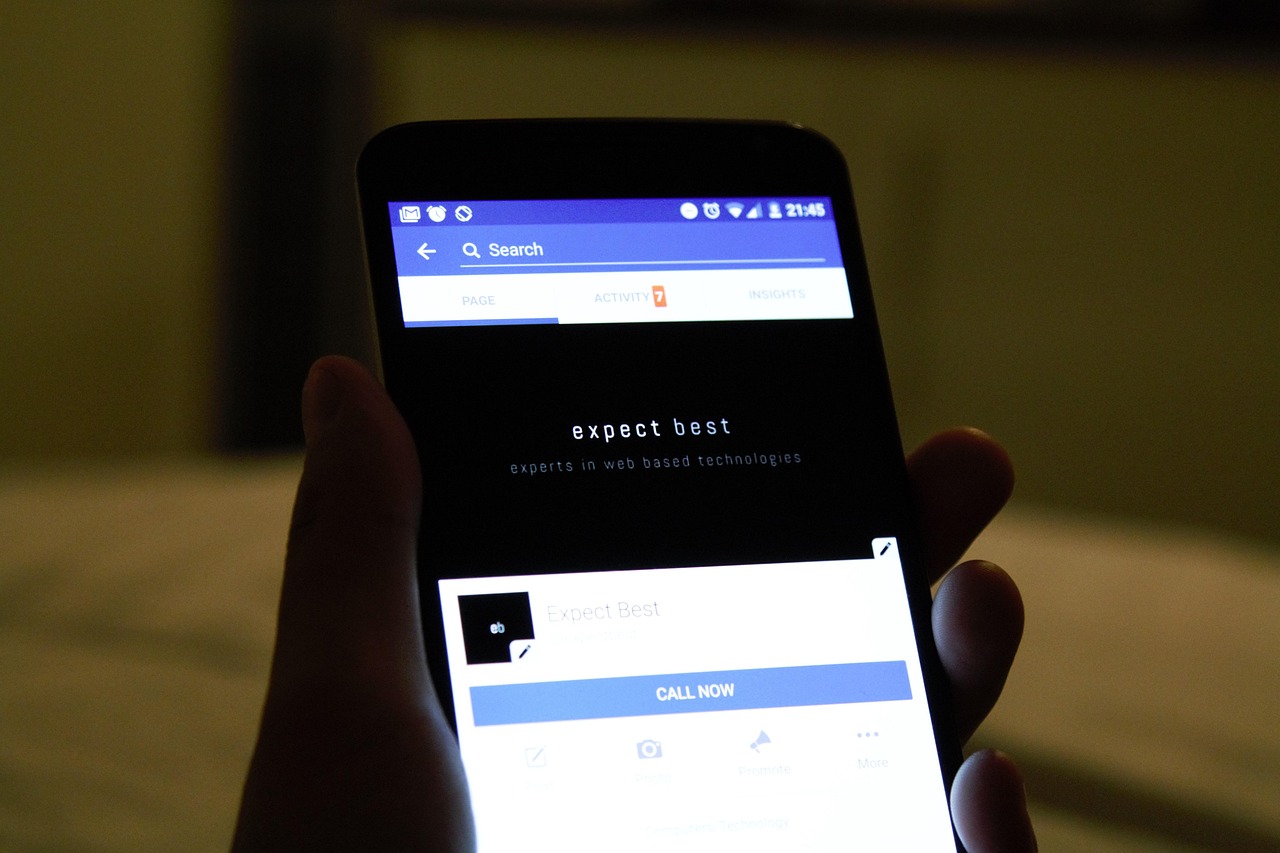
#手机应用失踪记,找回隐藏应用的实用指南简介
你是否曾遇到过这样的情况:你正准备打开一个常用的手机应用,却发现它神秘地“消失”了?这可能是由于多种原因,比如系统更新、误操作或者是应用被隐藏,别担心,这篇文章将带你一步步找回那些“失踪”的应用,让你的手机应用再次“现身”。
应用隐藏的原因
让我们了解一下为什么应用会隐藏,最常见的原因包括:
- 系统更新:手机系统更新后,应用图标可能会暂时消失。
- 误操作:不小心将应用移动到了其他文件夹或桌面。
- 家长控制:如果你的手机有家长控制功能,某些应用可能会被自动隐藏。
- 应用本身的问题:应用可能因为内部错误而无法显示。
找回隐藏应用的步骤
检查应用抽屉
大多数智能手机都有一个应用抽屉,里面包含了所有已安装的应用,如果你的应用不见了,首先检查应用抽屉:
- 滑动查找:在应用抽屉中,从上到下滑,看看应用是否被移到了抽屉的某个角落。
- 搜索应用:大多数手机都允许你在应用抽屉中搜索应用名称,快速定位。
检查文件夹
应用可能被不小心拖入了文件夹中,检查你手机桌面上的文件夹:
- 打开文件夹:逐一打开每个文件夹,看看应用是否被隐藏在其中。
重启手机
如果以上方法都没有找到应用,尝试重启手机:
- 重启:长按电源键,选择“重启”选项,简单的重启可以解决许多问题。
检查应用管理
在手机的设置中,通常有一个应用管理或应用列表的选项:
- 查看应用列表:你可以查看所有已安装的应用,包括那些可能被隐藏的。
检查是否有更新
应用图标消失是因为应用需要更新:
- 检查更新:在应用商店中查看是否有应用的更新,更新后应用图标可能会重新出现。
特殊情况处理
家长控制
如果你的手机有家长控制功能,某些应用可能会被隐藏:
- 解除隐藏:进入家长控制设置,找到被隐藏的应用,选择解除隐藏。
应用本身的问题
如果应用因为内部错误而无法显示,你可以尝试以下方法:
- 清除缓存:在应用管理中,选择清除应用缓存和数据。
- 重新安装:卸载应用后,重新从应用商店安装。
预防措施
为了避免应用再次“失踪”,你可以采取以下预防措施:
- 创建快捷方式:对于常用的应用,可以在桌面创建快捷方式,这样即使应用被移动,你也能快速找到。
- 定期备份:定期备份手机数据,以防万一需要恢复应用。
实用建议
如果你经常遇到应用隐藏的问题,以下是一些实用的建议:
- 整理桌面:定期整理手机桌面,避免应用图标混乱。
- 使用应用锁:对于重要的应用,可以使用应用锁功能,防止误操作导致应用隐藏。
- 保持系统更新:及时更新手机系统,以减少因系统问题导致的应用隐藏。
手机应用隐藏虽然令人烦恼,但通过上述方法,你可以轻松找回那些“失踪”的应用,保持手机的整洁和及时更新是预防应用隐藏的关键,希望这篇文章能帮助你解决应用隐藏的问题,让你的手机使用体验更加顺畅。
版权声明:本网站部分内容由用户自行上传,若侵犯了您的权益,请联系我们处理,谢谢!联系QQ:2760375052







