
#保护隐私,如何为你的苹果手机软件设置密码简介
在数字化时代,智能手机已经成为我们日常生活中不可或缺的一部分,它们不仅存储着我们的联系人信息、日程安排,还可能包含敏感的财务数据、个人照片和工作文件,保护这些信息的安全变得尤为重要,苹果手机以其出色的安全性和隐私保护功能而闻名,但你知道吗?除了基本的锁屏密码外,你还可以为你的特定应用程序设置密码,以增加额外的安全层,本文将详细指导你如何为你的苹果手机软件设置密码,确保你的隐私得到最大程度的保护。
使用屏幕使用时间功能
苹果在iOS 12及以后的版本中引入了“屏幕使用时间”功能,这不仅帮助你监控手机使用习惯,还可以让你为特定应用程序设置访问限制,包括密码保护。
步骤1:开启屏幕使用时间
- 打开“设置”应用。
- 向下滚动并点击“屏幕使用时间”。
- 点击“开启屏幕使用时间”。
步骤2:设置应用程序限制
- 在“屏幕使用时间”页面,点击“App限额”。
- 点击“添加限额”。
- 选择你想要限制访问的应用程序类别或特定应用。
- 设置每日限额时间,并在“到达限额时阻止使用”选项中选择“阻止”。
步骤3:设置访问密码
- 返回“屏幕使用时间”页面。
- 点击“为屏幕使用时间设置密码”。
- 输入一个你容易记住但难以被他人猜到的密码。
- 确认密码。
当应用程序达到每日限额时,除非你输入密码,否则无法访问。
使用第三方密码管理应用
如果你需要更高级的密码保护功能,可以考虑使用第三方密码管理应用,如1Password、LastPass或Dashlane,这些应用不仅可以帮助你管理密码,还可以为你的应用程序添加额外的安全层。
步骤1:下载并安装密码管理应用
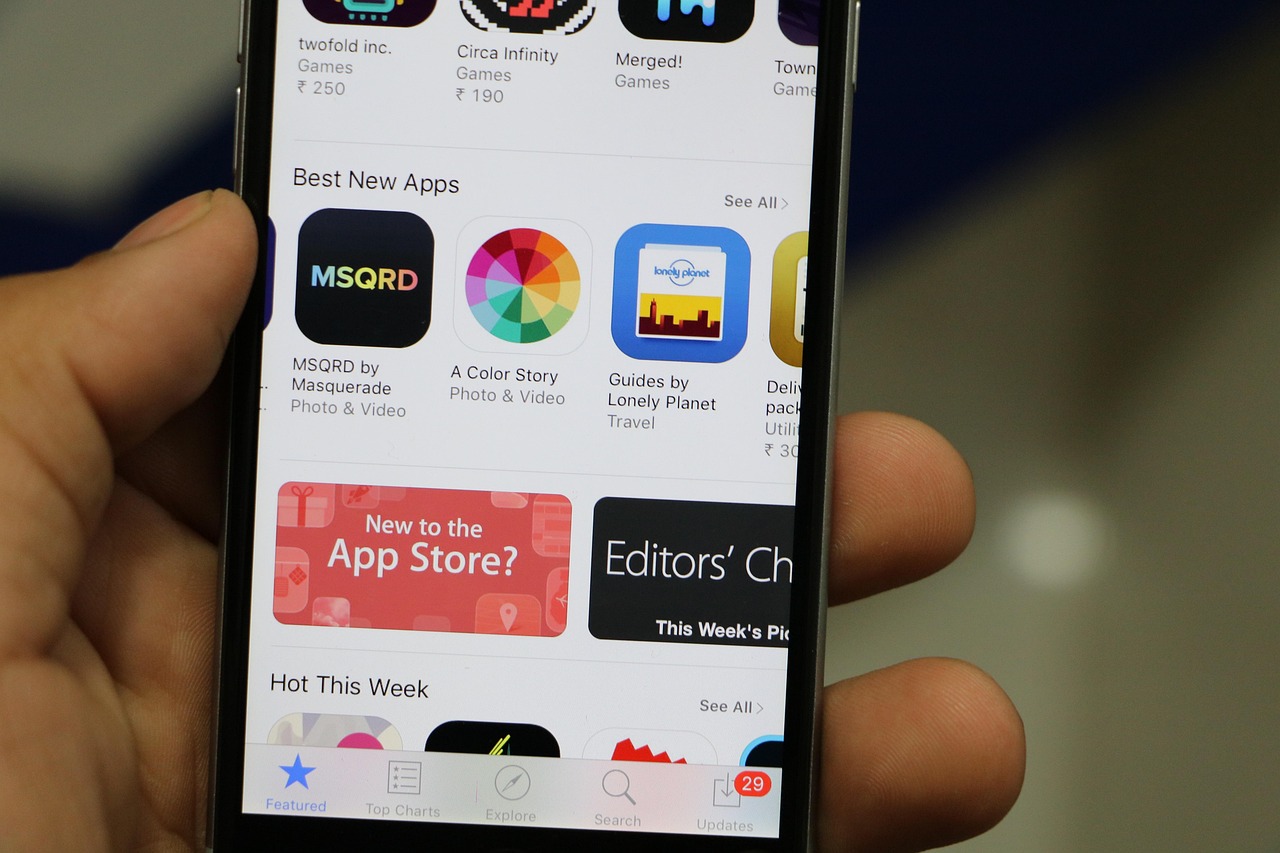
- 打开“App Store”。
- 搜索你选择的密码管理应用。
- 下载并安装应用。
步骤2:设置密码管理应用
- 打开应用并按照指示完成设置。
- 输入你的主密码,这是你用来解锁应用的密码。
步骤3:添加应用程序密码
- 在应用中找到添加新密码的选项。
- 输入应用程序的名称和你想要设置的密码。
- 保存信息。
每次你需要访问受保护的应用程序时,你都需要输入密码管理应用中的密码。
使用生物识别技术
苹果手机提供了Touch ID或Face ID这样的生物识别技术,你可以利用这些技术来保护你的应用程序。
步骤1:开启Touch ID或Face ID
- 打开“设置”应用。
- 点击“触控ID与密码”或“面容ID与密码”。
- 如果你的设备支持Face ID,选择“设置面容ID”;如果支持Touch ID,选择“设置触控ID”。
- 按照屏幕上的指示完成设置。
步骤2:为应用程序启用生物识别技术
- 对于支持Touch ID或Face ID的应用程序,通常在设置中会有选项让你选择使用生物识别技术来解锁。
- 打开应用程序的设置。
- 找到安全或隐私设置。
- 选择使用Touch ID或Face ID。
每次你打开应用程序时,都需要进行生物识别验证。
使用引导式访问
苹果的“引导式访问”功能可以让你限制在单个应用程序中的操作,并且可以禁用某些功能,如Home键和通知。
步骤1:开启引导式访问
- 打开“设置”应用。
- 点击“辅助功能”。
- 向下滚动并点击“引导式访问”。
- 打开“引导式访问”。
步骤2:设置密码
- 在“引导式访问”设置中,点击“密码设置”。
- 输入一个密码并确认。
步骤3:启动引导式访问
- 打开你想要限制的应用程序。
- 快速按下侧边按钮三次(对于较新的iPhone型号)或Home键三次(对于较旧的iPhone型号)。
- 选择“引导式访问”并设置你想要限制的功能。
当你启动引导式访问时,应用程序将被锁定,直到你输入密码。
使用应用程序内密码保护
一些应用程序,如银行和支付应用,可能在其设置中提供密码保护选项,请检查你使用的应用程序是否有这样的功能,并按照应用程序的指导进行设置。
保护你的隐私和数据安全是至关重要的,通过为你的苹果手机软件设置密码,你可以确保只有你能够访问你的敏感信息,无论你选择使用屏幕使用时间功能、第三方密码管理应用、生物识别技术、引导式访问还是应用程序内密码保护,都能让你的设备更加安全,记得定期更新你的密码,并保持警惕,以防止未经授权的访问。







